
Chaster-Integration (Beta)
Steuere einen TTLock-Schlüsseltresor aus deinem Chaster-Lock. Chaster übernimmt Timer und Regeln, RemoteGuard öffnet das physische Schloss per Bluetooth, wenn jemand in Reichweite ist.
Zuerst: Chaster in RemoteGuard verbinden
Als Wearer startest du immer gleich, egal welchen der beiden Wege unten du nutzt.
-
RemoteGuard-App installieren, Konto anlegen und deinen TTLock-Schlüsseltresor koppeln.
-
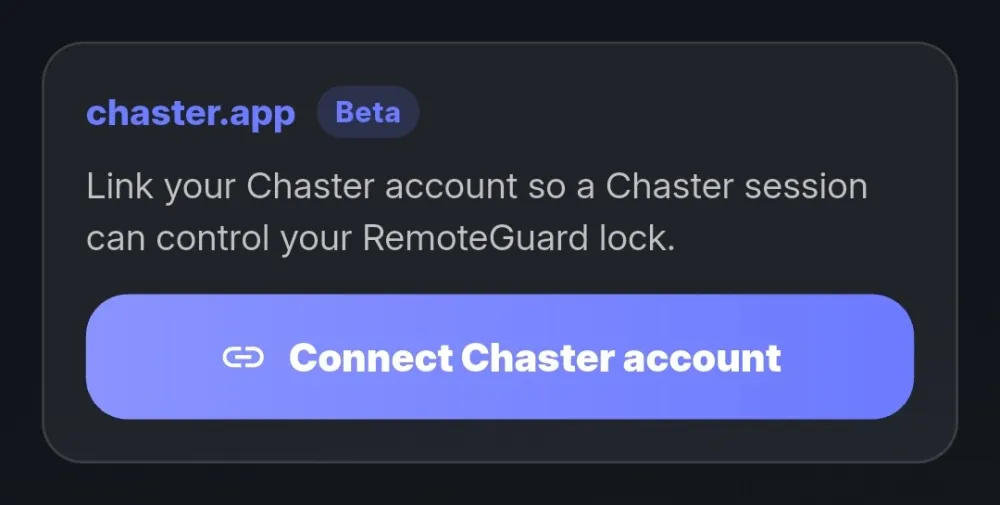
In der App unter Profil → chaster.app dein Chaster-Konto verbinden.
Dann: einen von zwei Wegen wählen
Je nachdem, wer das Chaster-Lock anlegt:
- Einem Shared Lock beitreten – der Keyholder legt es an, du trittst nur bei.
- Eigenes Lock anlegen – du legst es an und kannst einen Keyholder einladen.
Tippe auf einen Screenshot, um ihn zu vergrößern.
Einem Shared Lock beitreten
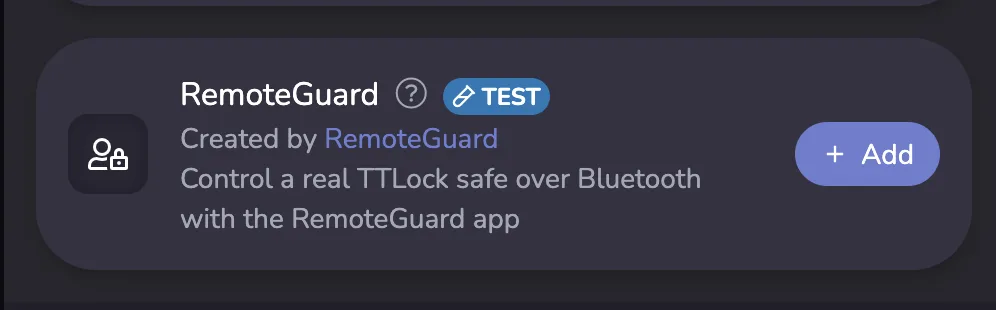
Der Keyholder legt in Chaster ein Shared Lock an (oft im Explore geteilt) und fügt die RemoteGuard-Extension hinzu. Du trittst einfach bei – nichts zu konfigurieren.
-
In Chaster das Shared Lock des Keyholders öffnen und beitreten. Die RemoteGuard-Extension ist bereits dran.
-
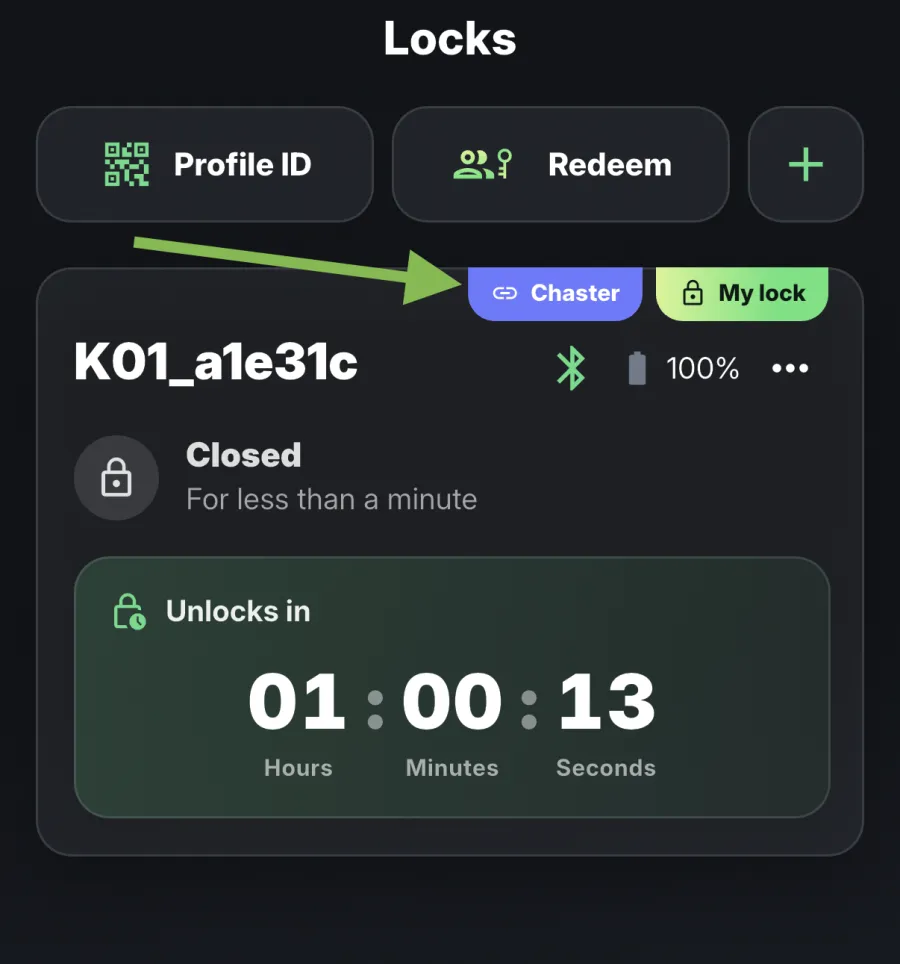
Fertig: RemoteGuard verwendet automatisch dein einziges freies Schloss und hält es, bis Chaster die Session freigibt.
Eigenes Lock anlegen
Du legst das Lock in Chaster selbst an. Du kannst einen Keyholder dazu einladen oder allein sperren.
-
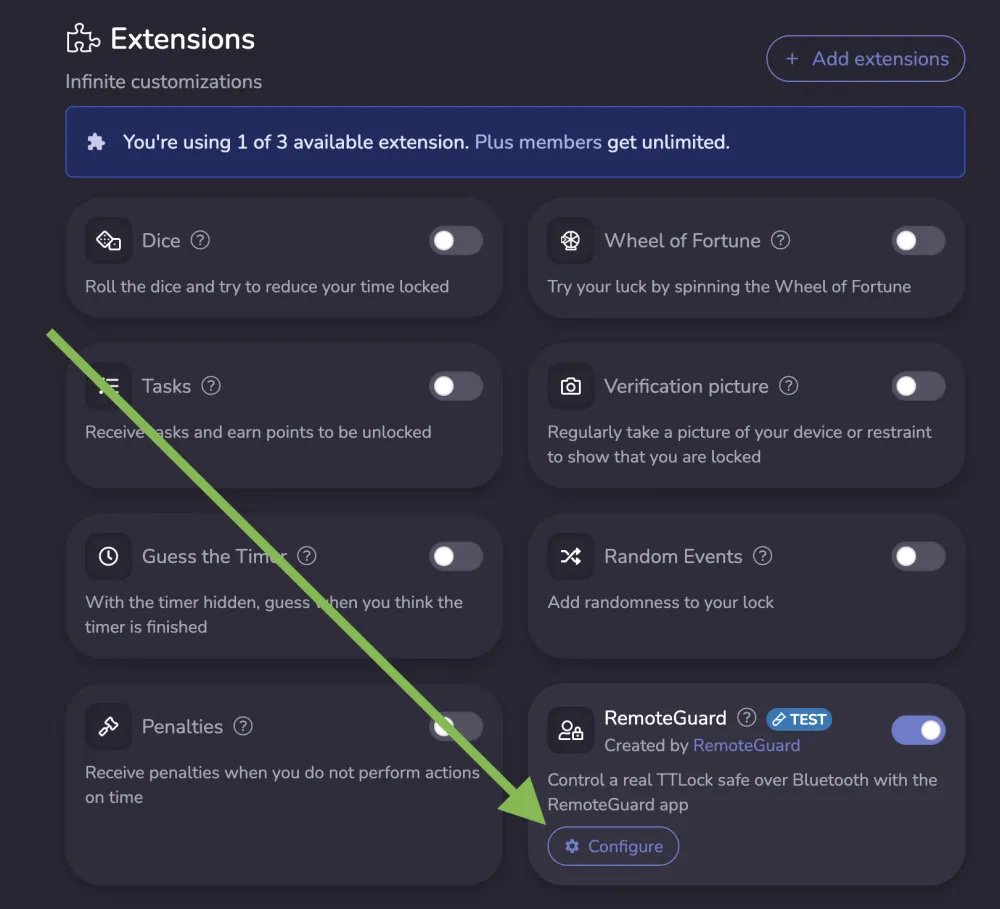
In Chaster ein Lock anlegen und die RemoteGuard-Extension hinzufügen.
-
Die Extension öffnen und auf Configure klicken.
-
Es öffnet sich eine Seite mit deinen RemoteGuard-Schlössern – dein Schloss wählen und Save changes.
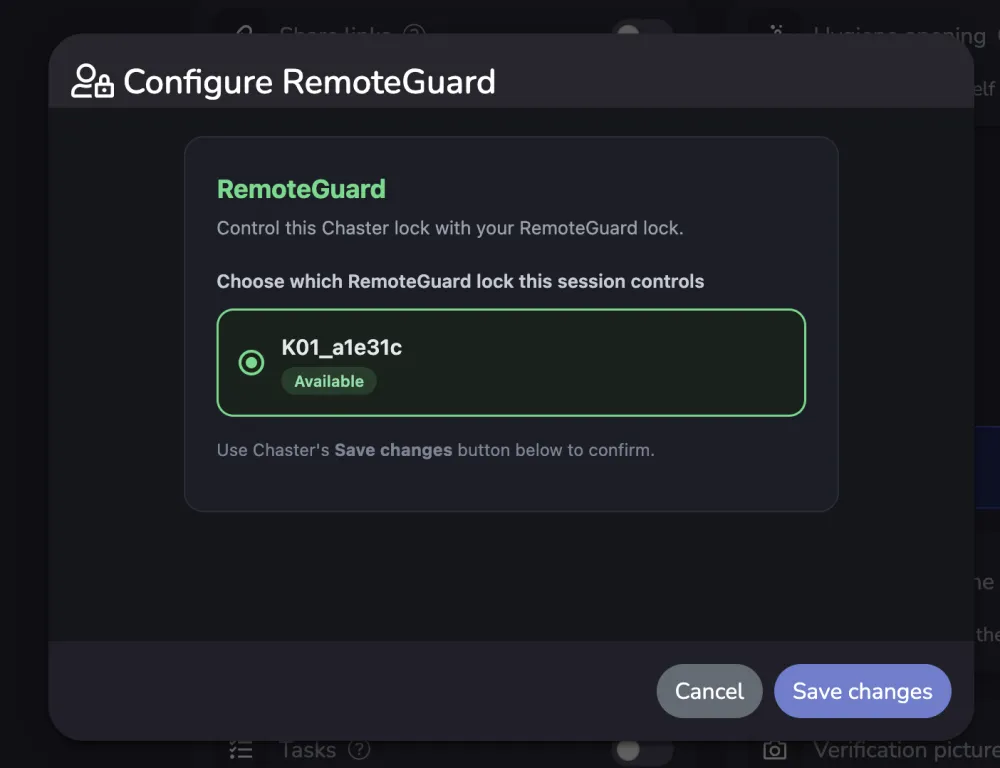
-
Beim Starten des Locks klickst du dich durch den Assistenten. Bei Locking method gibt es noch keinen RemoteGuard-Eintrag, also wähl Generated code (ein Zufallscode, den du nicht brauchst) und mach weiter.
-
Fertig: Chaster steuert die Zeit, RemoteGuard öffnet das Schloss.
Gut zu wissen
- Dein Keyholder sieht oder steuert dein Schloss nie. Er verwaltet nur Timer und Regeln in Chaster; das physische Schloss bleibt an dein RemoteGuard-Konto gebunden.
- Ein Keyholder braucht die RemoteGuard-App nicht, solange er nur ein RemoteGuard-gekoppeltes Schloss steuert.
- Aktuell verwendet RemoteGuard automatisch dein einziges freies Schloss (eines, das nicht schon in Benutzung ist). Hast du mehrere gekoppelt, kannst du bald ein Standard-Schloss für Chaster festlegen; bis dahin halte nur eines frei für Chaster.
Was aktuell funktioniert
- Zeit hinzufügen und abziehen
- Timer einfrieren und wieder auftauen
- Entsperren / Session-Ende (das Schloss wird freigegeben)
- Unbefristete Locks (ohne Enddatum)
- Hygiene- / temporäre Öffnungen
- Keyholding durch eine andere Person, die die RemoteGuard-App nicht braucht, solange sie nur ein RemoteGuard-gekoppeltes Schloss steuert
- Notöffnung bleibt als Sicherheitsventil verfügbar; dein Keyholder wird in Chaster informiert
Kostenlos und Pro
Die Integration ist mit einer aktiven Schlüsselübergabe kostenlos. RemoteGuard Pro wird erst nötig, sobald mehr als eine Delegation gleichzeitig läuft (vor allem ein Keyholder, der mehrere RemoteGuard-gekoppelte Schlösser steuert).
Zugang erhalten
Willst du testen? Schreib an [email protected], dann schalten wir die Beta für dein Konto frei.